SUMILLA
Asignatura
informática educativa, práctica con introducción
teórica de formación profesional, que
prepara al estudiante en el manejo de las herramientas esenciales de la informática como medio auxiliar de
su preparación profesional; asimismo, se
incluye la enseñanza virtual.
Esta
asignatura está
orientada a desarrollar competencias sobre conocimientos y el uso adecuado
de herramientas informáticas para la búsqueda,
procesamiento y comprensión de datos obtenidos de fuentes tecnológicas digitales, propicia el aprendizaje en entornos
virtuales. Además, se constituye en un medio facilitador de los
procesos de enseñanza
-aprendizaje,
en
la preparación de informes de trabajos
académicos, y como soporte de la
investigación estudiantil.
Aborda los siguientes contenidos básicos
en teoría: internet - historia y características; normas básicas de comportamiento en el
ciberespacio, sistemas operativos. Buscadores: concepto, tipos, manejo de
información, actualización c o n Chamillo,
M o o d l e , aulas virtuales; procesadores de texto, hojas de cálculo; presentadores multimedia: diapositivas, manejadores de base
de datos, plataformas E-learning, Web 2.O en canales de Internet. Tecnologías de información y comunicación,
mediante las prácticas siguientes: herramientas informáticas para la enseñanza,
tratamiento estadístico y en el
desarrollo de la investigación; aplicación de los procesadores de texto: diseño
de página, tablas gráficas, organigramas y diagramas; diapositivas: trabajo en texto, tablas,
gráficas, organigramas; películas
y sonidos, animaciones; hipervínculos-manejo y aplicaciones en Excel, Minitab.
Uso de manejadores de base de datos; actualización de aulas virtuales;
uso y aplicación con Chamillo, Moodle, uso de
plataformas colaborativas de aprendizaje.
COMPETENCIAS
Competencia Profesional
Conocerán en forma general el manejo del
procesamiento de datos mediante el computador con el fin de utilizarlo como una
herramienta de trabajo que le ayude a ordenar y realizar sus labores en forma
más eficiente, además de la solución de problemas de diversos tipos
relacionados al hardware y software del computador.
Competencia de la Asignatura
Conocerán los
elementos básicos de la informática. Se enseñará cómo trabajar en el entorno
gráfico del Sistema Operativo Windows, el Procesador de Textos: Microsoft
Office Word, Hoja de Cálculo: Microsoft Office Excel, Microsoft Office
PowerPoint – Prezzi, manejadores de base de datos y
aplicaciones de Internet.
CAPITULO I SISTEMA OPERATIVO
WINDOWS
 1 TIPOS Y
CARACTERÍSTICAS
1 TIPOS Y
CARACTERÍSTICAS
Antes de
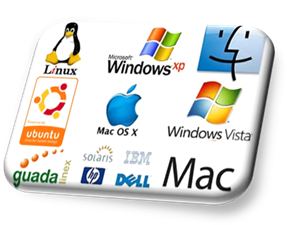
mencionar al sistema operativo del Windows debemos recalcar que existen varios
sistemas operativos en el mundo, pero no son muy usados ni conocidos como Mac
OS, Unix, Solaris, FreeBSD, OpenBSD, Slackware Linux (GNU/Linux), Android-x86
(GNU/Linux).
El
sistema operativo Windows de Microsoft es, sin duda, el software más utilizado
a nivel global para computadoras personales. Actúa como el intermediario
fundamental entre el usuario y el hardware de la computadora, facilitando la
ejecución de programas, la gestión de archivos y la interacción con
dispositivos periféricos. Desde su lanzamiento inicial, Windows ha evolucionado
drásticamente, adaptándose a las nuevas tecnologías y a las crecientes demandas
de los usuarios. Su interfaz gráfica intuitiva ha sido clave para su masiva
adopción, democratizando el acceso a la informática para millones de personas
en todo el mundo.
 A lo largo de su historia, han surgido diversas
versiones de Windows, cada una con sus propias innovaciones y características
distintivas. Entre las más populares y trascendentales se encuentran Windows
XP, conocido por su estabilidad y facilidad de uso; Windows 7, aclamado por su
rendimiento optimizado y su interfaz pulcra; y las versiones más recientes como
Windows 10 y Windows 11, que integran funcionalidades en la nube, asistentes
virtuales como Cortana, y un enfoque renovado en la seguridad y la productividad.
Estas versiones se caracterizan por su multitarea eficiente, soporte robusto
para aplicaciones y una amplia compatibilidad con hardware, lo que las
convierte en la columna vertebral de innumerables entornos domésticos y
empresariales.
A lo largo de su historia, han surgido diversas
versiones de Windows, cada una con sus propias innovaciones y características
distintivas. Entre las más populares y trascendentales se encuentran Windows
XP, conocido por su estabilidad y facilidad de uso; Windows 7, aclamado por su
rendimiento optimizado y su interfaz pulcra; y las versiones más recientes como
Windows 10 y Windows 11, que integran funcionalidades en la nube, asistentes
virtuales como Cortana, y un enfoque renovado en la seguridad y la productividad.
Estas versiones se caracterizan por su multitarea eficiente, soporte robusto
para aplicaciones y una amplia compatibilidad con hardware, lo que las
convierte en la columna vertebral de innumerables entornos domésticos y
empresariales.
Recordemos
que el software y el hardware andan siempre de la mano es decir si sale una
nueva versión de software entonces significa que también existirá una nueva
generación de hardware.
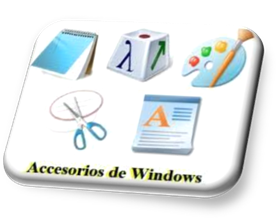 1.1 ACCESORIOS Son
aplicaciones que mejoran la experiencia del usuario y facilitan tareas
cotidianas. Están preinstalados, aunque a menudo pasan desapercibidos, son
herramientas para el día a día:
1.1 ACCESORIOS Son
aplicaciones que mejoran la experiencia del usuario y facilitan tareas
cotidianas. Están preinstalados, aunque a menudo pasan desapercibidos, son
herramientas para el día a día:
·
Bloc de Notas: Un editor de texto simple para
crear y editar archivos de texto sin formato, ideal para notas rápidas o
edición básica de código.
·
Calculadora: Una herramienta esencial para realizar operaciones
matemáticas básicas y científicas.
·
Paint: Un programa de edición de gráficos sencillo que
permite crear y editar imágenes bitmap.
·
Recortes: Utilidad para capturar rápidamente secciones de la
pantalla, ideal para tutoriales o compartir imágenes.
·
Reproductor de Windows Media: Para la
reproducción de archivos de audio y video, y la gestión de bibliotecas
multimedia.
·
 Explorador de
Archivos: La herramienta fundamental para navegar por las carpetas y archivos de
la computadora…
Explorador de
Archivos: La herramienta fundamental para navegar por las carpetas y archivos de
la computadora…
REALIZAR EN LABORATORIO:
Crear 3 carpetas
con nombres diferentes, cambiar fondo de escritorio, con el mouse desde el
escritorio clic derecho Personalizar, fondo usar accesorios como Paint (crea
una imagen) y Calculadora realiza alguna operación básica, Configurar idioma
como inglés y fecha/hora en el Panel de Control.
TAREA DOMICILIARIA
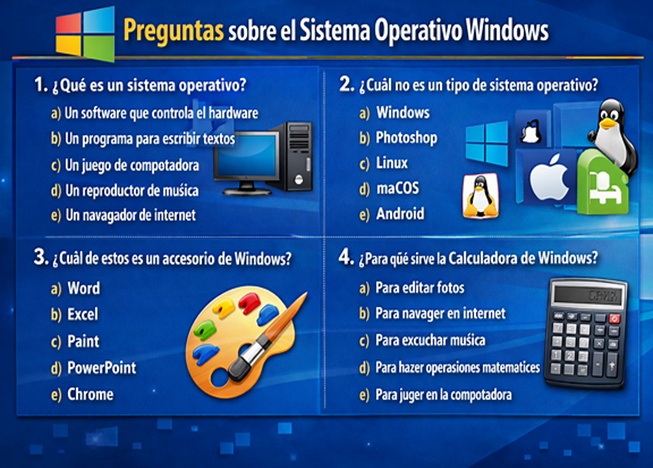
1 ¿Cuál es la principal función
del Explorador de archivos en Windows?
a) Administrar carpetas y archivos
b) Ejecutar programas del sistema
c) Configurar el panel de control
d) Crear accesos directos en el
escritorio
e) Controlar los dispositivos conectados
2 ¿Qué versión de Windows
introdujo por primera vez el asistente virtual Cortana?
a) Windows 7
b) Windows 10
c) Windows 8
d) Windows XP
e) Windows Vista
3 ¿Cuál de los siguientes
accesorios permite realizar cálculos financieros?
a) Paint
b) WordPad
c) Calculadora
d) Bloc de notas
e) Grabadora de sonidos
4 ¿Qué característica distingue
a Windows como sistema operativo multitarea?
a) Permite ejecutar solo un programa a
la vez
b) Requiere reinicio para cada
aplicación
c) No admite conexión a Internet
d) Permite ejecutar varios programas
simultáneamente
e) Solo funciona en equipos portátiles
5 ¿Cuál de los siguientes
accesorios de Windows permite capturar y editar imágenes directamente desde la
pantalla?
a) Paint
b) Bloc de notas
c) Calculadora
d) WordPad
e) Recortes
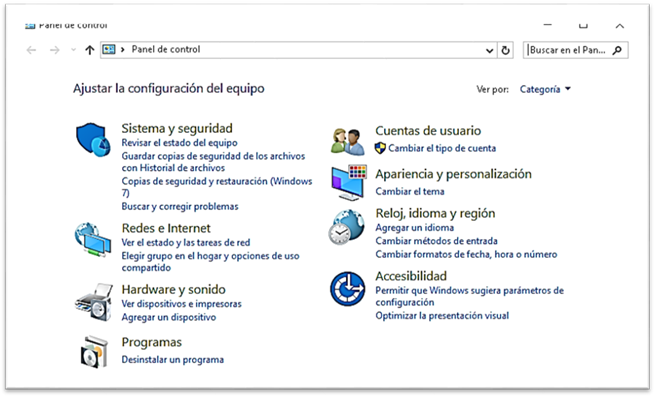 2 PANEL DE CONTROL Y SU CONFIGURACIÓN
El Panel de Control
en Windows es una herramienta que permite administrar y configurar los
diferentes aspectos del sistema operativo. Desde aquí se pueden ajustar
parámetros de hardware, software, redes, seguridad y personalización del
entorno de trabajo, personalización de la apariencia (pantalla, temas, fondo),
control de cuentas de usuario y seguridad, instalación y desinstalación de
programas. Centraliza la configuración del sistema operativo.
Permite al usuario
adaptar el sistema a sus necesidades y mantener el equipo en condiciones
óptimas.
Personalización
del escritorio
Objetivo: Aprender a
modificar la apariencia del entorno de trabajo.
Pasos: Abre el Panel
de Control desde el menú Inicio.
Ingresa a Apariencia
y personalización → Personalización.
Cambia el tema del
escritorio y selecciona un fondo de pantalla diferente.
Ajusta el color de
las ventanas y guarda los cambios.
Verifica que el
nuevo diseño se haya aplicado correctamente.
Configuración de
idioma y teclado
Objetivo: Manejar la
configuración regional del sistema.
Pasos: Abre el Panel
de Control → Reloj, idioma y región → Idioma.
Agrega un nuevo
idioma (por ejemplo, inglés).
Configura el teclado
para ese idioma.
Cambia entre idiomas
usando la barra de tareas.
Escribe un texto
corto en ambos idiomas para comprobar la configuración.
Administración de
cuentas de usuario
Objetivo: Comprender la gestión de usuarios y
permisos.
Pasos: Abre el Panel
de Control → Cuentas de usuario → Administrar otra cuenta.
Crea una nueva
cuenta con permisos estándar.
Cambia la imagen de
perfil de la cuenta.
Configura una
contraseña segura.
Cierra sesión y
accede con la nueva cuenta para verificar los cambios.
Instalación y
desinstalación de programas
Objetivo: Aprender a
gestionar software desde el Panel de Control.
Pasos: Abre el Panel
de Control → Programas → Programas y características.
Observa la lista de
programas instalados.
Selecciona un
programa que ya no se use y haz clic en Desinstalar.
Espera a que el
proceso termine y confirma la eliminación.
Instala un nuevo
programa y verifica que aparezca en la lista.
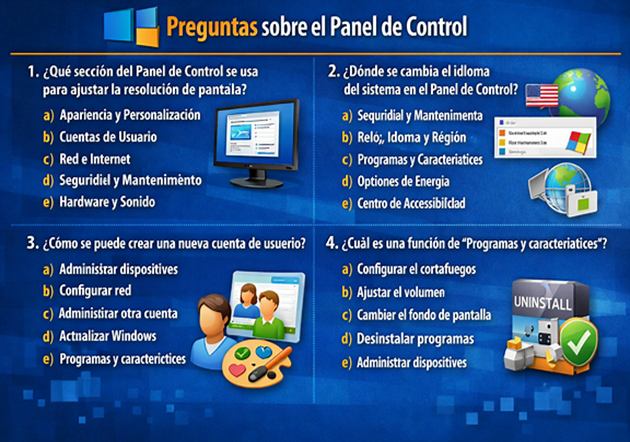
REALIZAR EN LABORATORIO: Ajustar el tamaño del texto y los íconos,
Agregar un nuevo idioma (por ejemplo, inglés), configura el pc para que se
suspenda automáticamente en 1 min, bloquear app por Firewall de Windows (cuando
pide licencia ejemplo Photoshop u otro), cambia la fecha y la hora del sistema
dando clic derecho a la hora en la barra de tareas (Abajo del escritorio del
lado derecho)
TAREA DOMICILIARIA
1 ¿Qué opción del Panel de
Control permite cambiar la resolución de pantalla?
a) Apariencia y personalización
b) Cuentas de usuario
c) Red e Internet
d) Seguridad y mantenimiento
e) Hardware y sonido
2 ¿En qué sección se configura
el idioma del sistema?
a) Seguridad y mantenimiento
b) Reloj, idioma y región
c) Programas y características
d) Opciones de energía
e) Centro de accesibilidad
3 ¿Qué opción se utiliza para
crear una nueva cuenta de usuario?
a) Administrar dispositivos
b) Configurar red
c) Administrar otra cuenta
d) Actualizar Windows
e) Programas y características
4 ¿Qué función se encuentra en
“Programas y características”?
a) Configurar el cortafuegos
b) Ajustar el volumen
c) Cambiar el fondo de pantalla
d) Desinstalar programas
e) Administrar dispositivos
5 ¿Qué herramienta del Panel de
Control permite ajustar la accesibilidad para personas con discapacidad?
a) Apariencia y personalización
b) Hardware y sonido
c) Red e Internet
d) Cuentas de usuario
e) Centro de accesibilidad
 3
INTERNET, DEFINICIÓN, HISTORIA,
BUSCADORES, NAVEGADORES, REDES SOCIALES, CORREOS, BÚSQUEDAS SIMPLES Y AVANZADAS, USO DEL NAVEGADOR, CUENTAS DE CORREOS OUTLOOK, GMAIL, ETC. USO Y APLICACIÓN DE CHAMILLO, MOODLE, HERRAMIENTAS DE
INTERNET
3
INTERNET, DEFINICIÓN, HISTORIA,
BUSCADORES, NAVEGADORES, REDES SOCIALES, CORREOS, BÚSQUEDAS SIMPLES Y AVANZADAS, USO DEL NAVEGADOR, CUENTAS DE CORREOS OUTLOOK, GMAIL, ETC. USO Y APLICACIÓN DE CHAMILLO, MOODLE, HERRAMIENTAS DE
INTERNET
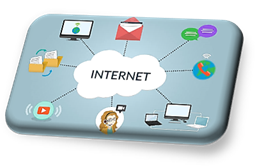
3.1 EL
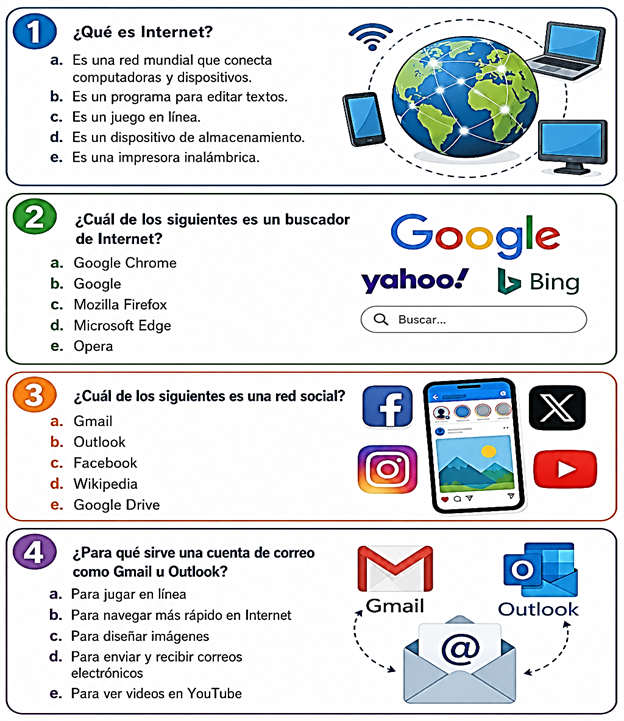
INTERNET es una red mundial de computadoras interconectadas que comparten
información es como una telaraña gigante donde cada nodo es un dispositivo, y
puede ser cableado o inalámbrico (wifi). Su historia nació en los años 60 como
ARPANET en un proyecto militar y académico en EE. UU. En los 90, gracias a la
World Wide Web (WWW), se volvió accesible para todo el mundo. Enviar una carta
física tarda días; en Internet, un mensaje cruza el planeta en un segundo.
Comunicación global e instantánea y acceso ilimitado al conocimiento.

 3.2 BUSCADORES: (detective,
web o url) como Google, youtube,
Facebook, Bing, DuckDuckGo, otros. Ayuda a encontrar
información. Ahorran tiempo al rastrear millones de páginas en milisegundos
realiza búsquedas simples y avanzadas Ejemplo: recetas de cocina. Búsqueda
Avanzada: Usar filtros o "operadores" para ser exactos. Ejemplo: Usar
comillas ("receta de tarta de manzana vegana") para buscar la frase
exacta, o filetype:pdf para buscar solo documentos.
3.2 BUSCADORES: (detective,
web o url) como Google, youtube,
Facebook, Bing, DuckDuckGo, otros. Ayuda a encontrar
información. Ahorran tiempo al rastrear millones de páginas en milisegundos
realiza búsquedas simples y avanzadas Ejemplo: recetas de cocina. Búsqueda
Avanzada: Usar filtros o "operadores" para ser exactos. Ejemplo: Usar
comillas ("receta de tarta de manzana vegana") para buscar la frase
exacta, o filetype:pdf para buscar solo documentos.
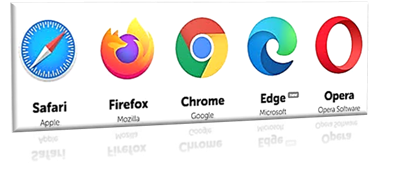
3.3 NAVEGADORES: (es un
programa o app o el vehículo) como opera, internet explorer,
Google Chrome, Microsoft Edge, Mozilla Firefox, otros
 3.4 REDES SOCIALES: Son
plataformas digitales que permiten a personas y organizaciones conectarse,
interactuar y compartir información en comunidades virtuales. Estas estructuras
fomentan el intercambio de contenido multimedia (texto, fotos y vídeos),
rompiendo barreras geográficas y uniendo a usuarios con aficiones, intereses o
relaciones en común Facebook / Instagram / TikTok: Para entretenimiento y
conectar con personas. LinkedIn: Para buscar empleo y redes profesionales.
Ejemplo sencillo: Compartir una foto de tu negocio para que tus vecinos la
vean. Ventaja: Acortan distancias y son la herramienta de marketing más potente
de la actualidad. Educación Virtual: Plataformas LMS (Chamilo
y Moodle) Son "colegios o universidades virtuales" donde se dictan
cursos en línea.
3.4 REDES SOCIALES: Son
plataformas digitales que permiten a personas y organizaciones conectarse,
interactuar y compartir información en comunidades virtuales. Estas estructuras
fomentan el intercambio de contenido multimedia (texto, fotos y vídeos),
rompiendo barreras geográficas y uniendo a usuarios con aficiones, intereses o
relaciones en común Facebook / Instagram / TikTok: Para entretenimiento y
conectar con personas. LinkedIn: Para buscar empleo y redes profesionales.
Ejemplo sencillo: Compartir una foto de tu negocio para que tus vecinos la
vean. Ventaja: Acortan distancias y son la herramienta de marketing más potente
de la actualidad. Educación Virtual: Plataformas LMS (Chamilo
y Moodle) Son "colegios o universidades virtuales" donde se dictan
cursos en línea.
 3.5 CORREO ELECTRÓNICO:
Tu buzón digital, es como tu documento de identidad en la red. sirve para
enviar mensajes, archivos y registrarte en plataformas Gmail (Google): El más
popular del mundo las ventajas excelente filtro de spam y se conecta
perfectamente con YouTube, Drive y Android el Outlook (Microsoft) es el clásico
renovado (antiguo Hotmail) trabaja en la nube con Word, Excel y herramientas de
oficina.
3.5 CORREO ELECTRÓNICO:
Tu buzón digital, es como tu documento de identidad en la red. sirve para
enviar mensajes, archivos y registrarte en plataformas Gmail (Google): El más
popular del mundo las ventajas excelente filtro de spam y se conecta
perfectamente con YouTube, Drive y Android el Outlook (Microsoft) es el clásico
renovado (antiguo Hotmail) trabaja en la nube con Word, Excel y herramientas de
oficina.
 3.6 ALGUNA APP QUE SON MUY
IMPORTANTES: MOODLE Y CHAMILO Son dos plataformas LMS de código abierto muy
populares, pero sirven a enfoques distintos. Chamilo
destaca por ser más intuitivo, rápido de configurar y consumir menos recursos
técnicos. Moodle ofrece una versatilidad y escalabilidad inigualables, siendo
ideal para instituciones que requieren personalización profunda y soporte para
proyectos complejos. MOODLE: Es la plataforma educativa más usada por grandes
universidades. Uso/Aplicación: Estructurar carreras completas, foros de debate
y exámenes complejos. Sus ventajas: Extremadamente potente, segura y
personalizable. CHAMILO: Una alternativa enfocada en la facilidad de uso.
Uso/Aplicación: Ideal para mucho más visual, intuitiva y ligera de aprender a
usar que Moodle.
3.6 ALGUNA APP QUE SON MUY
IMPORTANTES: MOODLE Y CHAMILO Son dos plataformas LMS de código abierto muy
populares, pero sirven a enfoques distintos. Chamilo
destaca por ser más intuitivo, rápido de configurar y consumir menos recursos
técnicos. Moodle ofrece una versatilidad y escalabilidad inigualables, siendo
ideal para instituciones que requieren personalización profunda y soporte para
proyectos complejos. MOODLE: Es la plataforma educativa más usada por grandes
universidades. Uso/Aplicación: Estructurar carreras completas, foros de debate
y exámenes complejos. Sus ventajas: Extremadamente potente, segura y
personalizable. CHAMILO: Una alternativa enfocada en la facilidad de uso.
Uso/Aplicación: Ideal para mucho más visual, intuitiva y ligera de aprender a
usar que Moodle.
|
ASPECTO
|
MOODLE
|
CHAMILO
|
|
1. Facilidad de uso
|
Tiene más funciones, pero su interfaz
puede resultar más compleja para usuarios nuevos
|
Posee una interfaz más sencilla,
intuitiva y fácil de aprender, ideal para principiantes.
|
|
2. Herramientas educativas
|
Ofrece una gran variedad de
actividades (tareas, cuestionarios, talleres, bases de datos, foros, etc.) y
una amplia personalización.
|
Incluye las herramientas esenciales
para cursos virtuales, con un enfoque más simple y directo.
|
|
3. Personalización y administración
|
Permite instalar numerosos
complementos (plugins), modificar el diseño y
adaptarse a diferentes necesidades educativas.
|
Tiene menos opciones de
personalización, pero es más fácil de configurar y administrar
|
|
4. Rendimiento y aprendizaje
|
Requiere mayor capacitación para
aprovechar todas sus funciones, especialmente para docentes y
administradores.
|
Consume menos recursos del servidor y
los usuarios suelen aprender a utilizarlo en menos tiempo.
|
 REALIZAR EN LABORATORIO:
Tarea 1 Abra Microsoft Word.
Escriba el título
"INTERNET: DEFINICIÓN E HISTORIA".
Investigue y
redacte:
¿Qué es Internet?
¿Cómo nació
Internet?
Línea de tiempo con
5 acontecimientos importantes.
Inserte al menos 2
imágenes relacionadas.
Guarde el archivo
como Tarea1_Internet.docx.
Tarea 2: Explique cómo realizar una búsquedas
simples y avanzadas en crhome
Investigue y elabore una tabla
comparativa con 5 buscadores (Google, Bing, Yahoo!, DuckDuckGo y Ecosia u otro)
ventajas y desventajas y/o diferencias
Tarea 3: Redes sociales elabore un
cuadro comparativo de las siguientes redes sociales:
Facebook Instagram TikTok YouTube
Tarea 4 Investigue y escriba: ¿Qué es
Outlook? ¿Qué es Gmail? Ventajas y diferencias entre ambos servicios.
TAREA
DOMICILIARIA
1. ¿Cuál es la
principal función de Internet?
a) Permitir la
comunicación y el intercambio de información entre computadoras de todo el
mundo.
b) Reemplazar el sistema operativo de una computadora.
c) Crear únicamente documentos de texto.
d) Funcionar solo en teléfonos celulares.
e) Almacenar archivos sin conexión.
2. ¿Cuál de los
siguientes es un navegador web?
a) Google
b) Mozilla Firefox
c) Gmail
d) Outlook
e) Moodle
3. ¿Qué opción
corresponde a un servicio de correo electrónico?
a) Facebook
b) Microsoft Edge
c) Gmail
d) Google Chrome
e) Chamilo
4. ¿Qué operador
permite buscar información únicamente dentro de un sitio web específico?
a) filetype:
b) intitle:
c) OR
d) site:
e) AND
5. ¿Cuál de las
siguientes herramientas se utiliza principalmente como plataforma virtual de
aprendizaje para gestionar cursos, tareas y evaluaciones?
a) Google Chrome
b) Microsoft Edge
c) Instagram
d) Yahoo Search
e) Moodle
CAPITULO II PROCESADOR DE TEXO
MICROSOFT WORD
 4 COLUMNAS PERIODÍSTICAS, TABLAS FORMATO DE TABLAS,
INSERTAR IMÁGENES, SMART ART Y FORMAS, CONFIGURACIÓN
DE PÁGINA, ENCABEZADO Y PIE DE PÁGINA
4 COLUMNAS PERIODÍSTICAS, TABLAS FORMATO DE TABLAS,
INSERTAR IMÁGENES, SMART ART Y FORMAS, CONFIGURACIÓN
DE PÁGINA, ENCABEZADO Y PIE DE PÁGINA
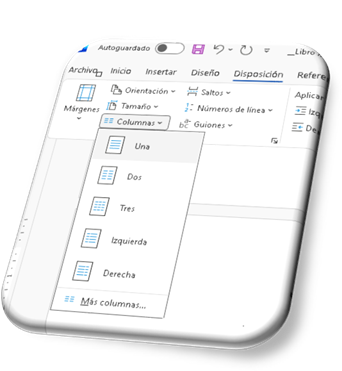
4.1 Columnas
periodística, ayudan a agilizar la lectura en textos largos, revistas o
boletines. Pasos Prácticos: Selecciona el texto que quieres dividir en columnas
(si no seleccionas nada, aplicará a todo el documento). Ve a Disposición >
Columnas > Más columnas...Elige el número de columnas (ej. Dos, tres u otro).
Marca la casilla Línea entre columnas si deseas una división visual elegante. Ajuste:
En Aplicar a, verifica que diga Texto seleccionado. Ejemplo práctico: Imagina
una sección de "Glosario" o "Notas del Autor" al final de
tu capítulo. Seleccionas esos 3 párrafos, vas a Columnas > Dos, y tendrás un
formato estilo revista al instante sin alterar el resto del libro.
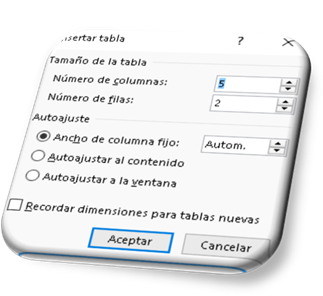
4.2 Tablas
Formato de Tablas las tablas estructuran
información
compleja de forma visual.
Pasos
Prácticos: Ve al menú Insertar > Tabla y elige la cuadrícula tablas (ej. 3
columnas x 4 filas) aplicar Formato de tabla simplemente dándole clics
sostenido al cuadro. O también puedes hacer clic en la tabla y ve a la pestaña insertar
tabla y elige un estilo predefinido selecciona número de columnas y filas con
un ajuste de columna o ventana automáticamente o auto ajustable.
 4.3 Insertar Imágenes
Ajuste de Texto Una imagen suelta en Word suele desarmar el texto si no se
configura el "Ajuste de texto". Pasos Prácticos: Ve a Insertar >
Imágenes > Este dispositivo...Haz clic sobre la imagen. Aparecerá un icono
flotante a la derecha (Opciones de diseño). Selecciona el ajuste adecuado: En
línea con el texto: Trata a la imagen como si fuera una letra gigante. (Ideal
para iconos o pequeñas figuras solas en un párrafo). También podemos utilizar
el formato de imagen que se nos visualizara como menú cuando
4.3 Insertar Imágenes
Ajuste de Texto Una imagen suelta en Word suele desarmar el texto si no se
configura el "Ajuste de texto". Pasos Prácticos: Ve a Insertar >
Imágenes > Este dispositivo...Haz clic sobre la imagen. Aparecerá un icono
flotante a la derecha (Opciones de diseño). Selecciona el ajuste adecuado: En
línea con el texto: Trata a la imagen como si fuera una letra gigante. (Ideal
para iconos o pequeñas figuras solas en un párrafo). También podemos utilizar
el formato de imagen que se nos visualizara como menú cuando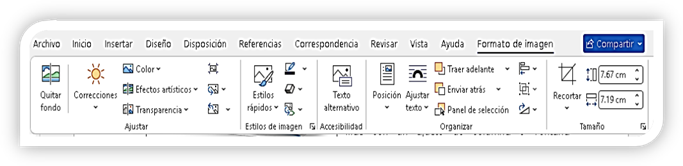 seleccionemos una imagen
automáticamente ese menú se activara y podremos utilizarlo como correcciones de
imagen darle más color, efectos artísticos, transparencia, estilos, texto
alternativo, posesión trasponer imagen y colocarlo al fondo, y otros. El texto
se detiene antes de la imagen y continúa debajo. (Recomendado para imágenes
grandes a ancho completo en libros). Ejemplo práctico: Si insertas el retrato
de un personaje histórico en medio de su biografía, usa el ajuste Cuadrado y
arrastra la imagen al borde superior derecho. El texto se acomodará limpiamente
rodeando el marco de la foto de acuerdo a la posición que le demos.
seleccionemos una imagen
automáticamente ese menú se activara y podremos utilizarlo como correcciones de
imagen darle más color, efectos artísticos, transparencia, estilos, texto
alternativo, posesión trasponer imagen y colocarlo al fondo, y otros. El texto
se detiene antes de la imagen y continúa debajo. (Recomendado para imágenes
grandes a ancho completo en libros). Ejemplo práctico: Si insertas el retrato
de un personaje histórico en medio de su biografía, usa el ajuste Cuadrado y
arrastra la imagen al borde superior derecho. El texto se acomodará limpiamente
rodeando el marco de la foto de acuerdo a la posición que le demos.
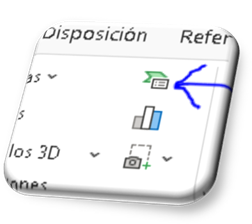
4.4 SmartArt
(Diagramas y Organigramas) SmartArt convierte listas aburridas en esquemas
visuales profesionales. Pasos Prácticos: Ve a Insertar > SmartArt. Elige una categoría según lo que quieras
explicar: Proceso: Para pasos secuenciales (ej. Paso 1 > Paso 2 > Paso
3). Jerarquía: Para organigramas o clasificaciones. Ciclo: Para procesos repetitivos.
Escribe el texto en el panel desplegable lateral ([Texto]), no directamente en
los cuadros, para mantener el formato automático.
En
Diseño de SmartArt, usa Cambiar colores para usar tonos grises o acordes a la
paleta de tu libro. Ejemplo práctico: Para explicar el proceso de edición de un
libro, usas un SmartArt de Proceso básico: [Redacción] ➔ [Revisión] ➔
[Maquetación] ➔ [Impresión]
 4.5 Configuración de Página
(El Espacio del Libro) En un libro impreso, la página izquierda y la página
derecha son espejos: ambas necesitan un espacio extra en el centro para el
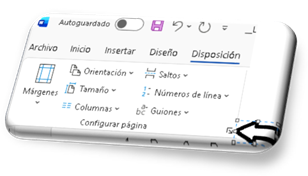
cosido o pegado (el "lomo"). Pasos Rápidos: Ve a la pestaña
Disposición (o Diseño de página) > Márgenes > Márgenes personalizados. En
la opción Varias páginas, selecciona Márgenes simétricos. Configura las medidas
clave: Superior e Inferior: 2.5 cm Interior: 3.0 cm (Espacio extra para la
encuadernación) Exterior: 2.0 cm En la pestaña Papel, elige A5 (14.8 x 21 cm) o
Carta/A4 según el tamaño de tu libro. O también Click en la pestaña de debajo
de la opción de configurar página donde la flecha según la imagen como se ve…
4.5 Configuración de Página
(El Espacio del Libro) En un libro impreso, la página izquierda y la página
derecha son espejos: ambas necesitan un espacio extra en el centro para el
cosido o pegado (el "lomo"). Pasos Rápidos: Ve a la pestaña
Disposición (o Diseño de página) > Márgenes > Márgenes personalizados. En
la opción Varias páginas, selecciona Márgenes simétricos. Configura las medidas
clave: Superior e Inferior: 2.5 cm Interior: 3.0 cm (Espacio extra para la
encuadernación) Exterior: 2.0 cm En la pestaña Papel, elige A5 (14.8 x 21 cm) o
Carta/A4 según el tamaño de tu libro. O también Click en la pestaña de debajo
de la opción de configurar página donde la flecha según la imagen como se ve…
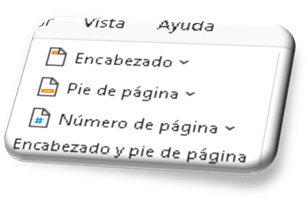
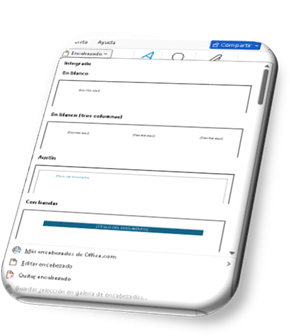 4.6 Encabezado y Pie de
Página (Identidad y Numeración) Un libro profesional lleva el título del
libro en las páginas pares, el título del capítulo en las impares, y los
números hacia afuera. Pasos Rápidos: Haz doble clic en la parte superior o
inferior de cualquier página para activar el editor. En la pestaña que se abre
(Encabezado y pie de página), marca la casilla:
4.6 Encabezado y Pie de
Página (Identidad y Numeración) Un libro profesional lleva el título del
libro en las páginas pares, el título del capítulo en las impares, y los
números hacia afuera. Pasos Rápidos: Haz doble clic en la parte superior o
inferior de cualquier página para activar el editor. En la pestaña que se abre
(Encabezado y pie de página), marca la casilla:
☑ Páginas pares e impares diferentes Página
Par (Izquierda): Haz clic en el encabezado izquierdo y escribe el Título del
Libro (Ej: Historia del Universo). Alinea el texto a
la izquierda. Página Impar (Derecha): Pasa a la siguiente página (derecha), haz
clic en el encabezado y escribe el Nombre del Capítulo (Ej:
Capítulo 1: El Gran Estallido). Alinea el texto a la derecha. Números de
Página: Ve a Número de página > Final de página. En la página par, pon el
número a la izquierda. En la página impar, pon el número a la derecha.


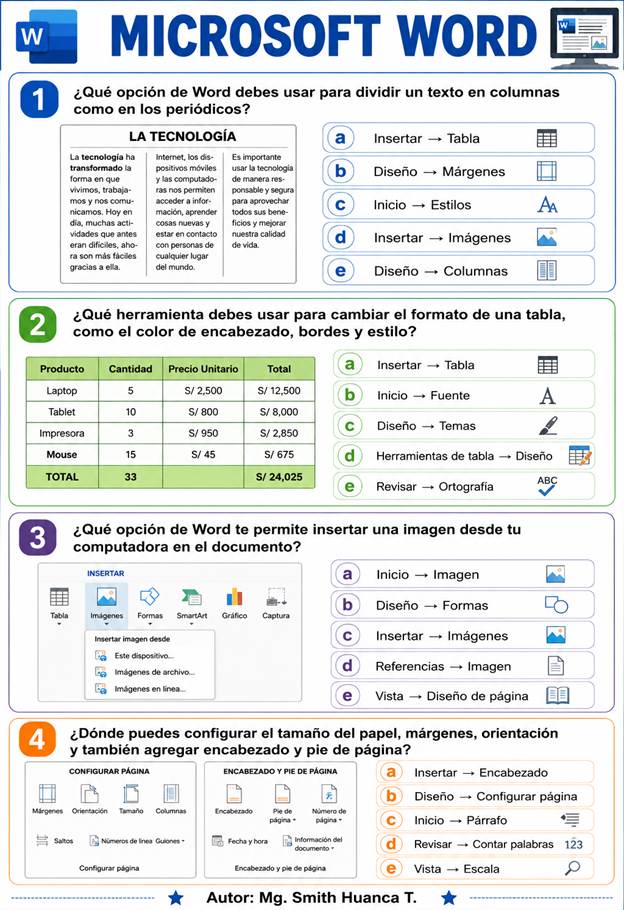
REALIZAR EN LABORATORIO:
1. Si deseas que
solo una parte del documento tenga formato de columnas periodísticas, ¿qué
debes hacer antes de aplicar las columnas?
a) Cambiar el tamaño
de la fuente.
b) Insertar una
tabla.
c) Aplicar un tema
al documento.
d) Insertar un
encabezado.
e) Insertar un salto
de sección y luego aplicar las columnas.
2. ¿Qué
herramienta permite modificar el estilo, color, sombreado y bordes de una tabla
ya creada en Word?
a) Insertar →
Imágenes.
b) Diseño →
Márgenes.
c) Inicio →
Fuente.
d) Herramientas de
tabla → Diseño.
e) Revisar →
Ortografía.
3. Después de
insertar una imagen, ¿qué opción permite colocar el texto alrededor de ella sin
mover el contenido manualmente?
a) Recortar imagen.
b) Cambiar brillo.
c) Ajustar texto.
d) Cambiar color.
e) Comprimir imagen.
4. ¿Qué herramienta de Word
permite insertar un diagrama con procesos, jerarquías o ciclos utilizando
gráficos prediseñados?
a) WordArt.
b) SmartArt.
c) Formas.
d) Cuadro de texto.
e) Hipervínculo.
5. ¿Qué grupo de herramientas
permite configurar márgenes, orientación, tamaño de papel e insertar encabezado
y pie de página para personalizar un documento?
a) Diseño y la pestaña Insertar.
b) Revisar y Vista.
c) Referencias y Correspondencia.
d) Inicio y Dibujar.
e) Archivo y Ayuda.
1.
Para crear un diseño de periódico con dos o más columnas solo en una parte del
documento, ¿qué debes hacer antes de aplicar las columnas?
a)
Insertar un salto de sección y luego aplicar las columnas.
b)
Cambiar el tamaño de la fuente.
c)
Insertar un encabezado.
d)
Aplicar un tema al documento.
e)
Agregar un borde de página.
2. Si
deseas que todas las filas del encabezado de una tabla tengan el mismo estilo y
color automáticamente, ¿qué herramienta debes utilizar?
a)
Copiar formato.
b)
Estilos de tabla desde la pestaña Diseño de tabla.
c)
Insertar formas.
d)
Configurar página.
e)
Revisar ortografía.
3.
¿Qué opción permite insertar una imagen y hacer que el texto se acomode
alrededor de ella con diferentes estilos?
a)
Cambiar tamaño de página.
b)
Aplicar columnas.
c)
Ajustar texto (Opciones de diseño).
d)
Insertar comentario.
e) Vista
previa de impresión.
4.
¿Qué herramienta de Word es la más adecuada para representar gráficamente un
proceso mediante figuras conectadas?
a)
WordArt.
b)
Tabla.
c)
Imagen.
d)
SmartArt.
e)
Hipervínculo.
5.
¿Qué opción permite agregar información que aparezca automáticamente en la
parte inferior de todas las páginas del documento?
a)
Márgenes.
b)
Orientación.
c)
Tamaño del papel.
d) Salto
de página.
e) Pie
de página.
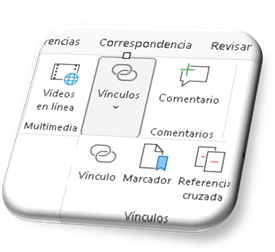 5 MARCADORES E HIPERVÍNCULOS, CARTA DE CORRESPONDENCIA, EDITOR DE ECUACIONES
 5.1 Marcadores e
Hipervínculos Los marcadores permiten señalar un lugar específico dentro de
un documento para regresar rápidamente a esa parte. Los hipervínculos crean
enlaces que llevan a una página web, un archivo, un correo electrónico o a un
marcador dentro del mismo documento. Seleccione el texto o coloque el cursor
donde desea crear el marcador. Haga clic en Insertar → Marcador. Escriba
un nombre para el marcador y seleccione Agregar. Para crear un hipervínculo,
seleccione un texto o imagen. Haga clic en Insertar → Hipervínculo. Elija
una página web, un archivo o un marcador del documento. Ejemplo sencillo En un
trabajo de investigación, escriba un Índice al inicio del documento. Luego cree
marcadores en los títulos Introducción, Desarrollo y Conclusiones, y agregue
hipervínculos desde el índice para ir directamente a cada sección.
5.1 Marcadores e
Hipervínculos Los marcadores permiten señalar un lugar específico dentro de
un documento para regresar rápidamente a esa parte. Los hipervínculos crean
enlaces que llevan a una página web, un archivo, un correo electrónico o a un
marcador dentro del mismo documento. Seleccione el texto o coloque el cursor
donde desea crear el marcador. Haga clic en Insertar → Marcador. Escriba
un nombre para el marcador y seleccione Agregar. Para crear un hipervínculo,
seleccione un texto o imagen. Haga clic en Insertar → Hipervínculo. Elija
una página web, un archivo o un marcador del documento. Ejemplo sencillo En un
trabajo de investigación, escriba un Índice al inicio del documento. Luego cree
marcadores en los títulos Introducción, Desarrollo y Conclusiones, y agregue
hipervínculos desde el índice para ir directamente a cada sección.
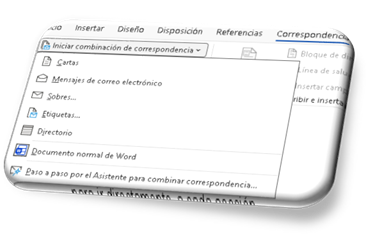
5.2 Carta de Correspondencia La Carta
de Correspondencia (Combinación de correspondencia) permite crear muchas
cartas, certificados o invitaciones personalizadas utilizando una lista de
datos, como nombres y direcciones. Abra un documento nuevo. Escriba el modelo
de la carta.
Seleccione la pestaña Correspondencia. Haga
clic en Iniciar combinación de correspondencia → Cartas. Seleccione
Seleccionar destinatarios y cargue una lista de datos (por ejemplo, desde
Excel). Inserte campos como Nombre, Apellido o Dirección. Seleccione Finalizar
y combinar para generar todas las cartas. Ejemplo sencillo Modelo de carta: Estimado(a):
«Nombre» Se le invita cordialmente a participar en la ceremonia de premiación
que se realizará el día viernes. Atentamente, Dirección de la Institución. Al
combinar la correspondencia, Word reemplazará «Nombre» por cada nombre de la
lista de estudiantes.
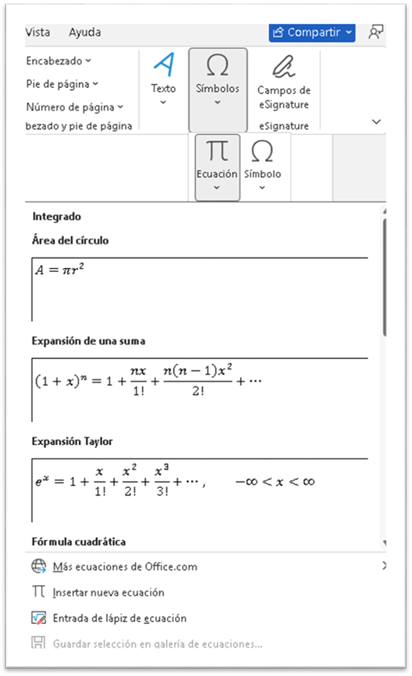 5.3 Editor de Ecuaciones El
Editor de Ecuaciones es una herramienta de Word que permite escribir fórmulas
matemáticas de manera clara y profesional, utilizando símbolos, fracciones,
raíces, exponentes y otros elementos matemáticos. Coloque el cursor donde desea
escribir la ecuación. Haga clic en Insertar → Ecuación. Seleccione una
ecuación prediseñada o escriba una nueva. Utilice las herramientas de Fracción,
Raíz, Superíndice, Subíndice, Integrales y Símbolos.
5.3 Editor de Ecuaciones El
Editor de Ecuaciones es una herramienta de Word que permite escribir fórmulas
matemáticas de manera clara y profesional, utilizando símbolos, fracciones,
raíces, exponentes y otros elementos matemáticos. Coloque el cursor donde desea
escribir la ecuación. Haga clic en Insertar → Ecuación. Seleccione una
ecuación prediseñada o escriba una nueva. Utilice las herramientas de Fracción,
Raíz, Superíndice, Subíndice, Integrales y Símbolos.
Ajuste el tamaño y la posición de la
ecuación si es necesario. Ejemplo sencillo
Escriba las siguientes ecuaciones en
Word:
Área de un cuadrado: A = lado²
Teorema de Pitágoras: a² + b² = c²
Fracción: 1/2 + 1/4 = 3/4
El Editor de Ecuaciones mostrará estas
expresiones con formato matemático profesional, facilitando la elaboración de
trabajos académicos y científicos.
 REALIZAR EN LABORATORIO:
1:
MARCADORES E HIPERVÍNCULOS Objetivo: aprender a crear marcadores y vincularlos
con hipervínculos dentro de un documento. Pasos: abre Microsoft Word y escribe
un texto corto con varios subtítulos. selecciona un subtítulo y ve a la pestaña
insertar → marcador.
escribe un nombre para el marcador (por
ejemplo, tema1) y presiona agregar. selecciona otra parte del texto y elige
insertar → vínculo → lugar en este documento. selecciona el
marcador creado (tema1) y haz clic en aceptar. ejemplo práctico: crea un documento con el título “guía de Word”
y subtítulos “marcadores”, “hipervínculos”. vincula el texto “ver marcadores”
para que al hacer clic te lleve al subtítulo “marcadores”.
2: CARTA DE CORRESPONDENCIA Objetivo:
redactar una carta formal utilizando formato y estructura adecuada. Pasos: abre
un nuevo documento en Word. escribe la fecha, el destinatario y el cuerpo del
mensaje. usa insertar → encabezado para agregar el nombre de la
institución. aplica alineación justificada al texto. guarda el archivo con el
nombre carta_correspondencia.docx. ejemplo práctico: redacta una carta dirigida
a “dirección académica” solicitando información sobre un curso. incluye saludo,
cuerpo y despedida.
3: EDITOR DE ECUACIONES Objetivo:
insertar y editar ecuaciones matemáticas en Word. Pasos: abre un documento
nuevo. ve a insertar → ecuación. escribe una fórmula sencilla, por
ejemplo: usa las herramientas del editor para agregar fracciones o raíces. guarda
el documento como ecuaciones_word.docx. ejemplo práctico: inserta la ecuación
del área de un círculo: y cambia el estilo de fuente a “cambria math”.
TAREA DOMICILIARIA
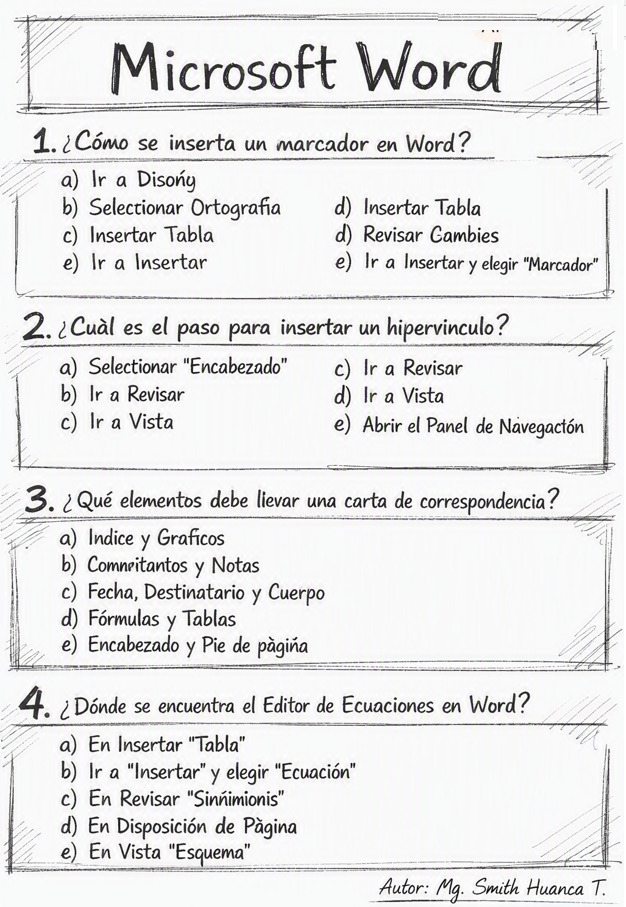
1 ¿cómo se crea un marcador en
un documento de Word?
a) ir a diseño
b) seleccionar revisar
c) insertar tabla
d) abrir vista esquema
e) ir a insertar y elegir “marcador”
2 ¿qué opción permite insertar
un hipervínculo?
a) encabezado y pie de página
b) revisar ortografía
c) vista lectura
d) insertar vínculo
e) abrir panel de navegación
3 ¿qué elementos debe tener una
carta de correspondencia?
a) gráficos y tablas
b) comentarios y notas
c) fecha, destinatario y cuerpo
d) fórmulas y ecuaciones
e) encabezado y pie de página
4 ¿dónde se encuentra el editor
de ecuaciones en Word?
a) revisar sinónimos
b) insertar → ecuación
c) disposición de página
d) vista esquema
e) insertar tabla
5 ¿qué función cumple un
hipervínculo en Word?
a) conectar texto con otra parte del
documento o página web
b) cambiar el color del texto
c) insertar una tabla
d) revisar ortografía
e) agregar encabezado
6 ÍNDICE O TABLAS DE CONTENIDO
El
índice o tabla de contenido es una lista organizada de los títulos y subtítulos
de un documento, acompañados de su número de página.
En
Word, se puede crear automáticamente, lo que permite actualizarlo fácilmente
cuando se agregan o modifican contenidos.
🔄
Actualizar automáticamente los números de página.
📑 Organiza
el contenido del documento.
🔎 Facilita
encontrar temas rápidamente.
📖 Mejora
la presentación del documento.
📑
Mostrar la
estructura del documento.
🔄 Actualiza
los números de página automáticamente.
💻
Demostración en Word ordenadamente como en índice.
⏱️ Ahorra
tiempo al crear el índice.
Supongamos que
estamos elaborando un pequeño libro llamado “Informática Educativa”:
Contenido del libro:
La computadora
Partes de la
computadora
Microsoft Word
Internet educativo
Seguridad en
Internet
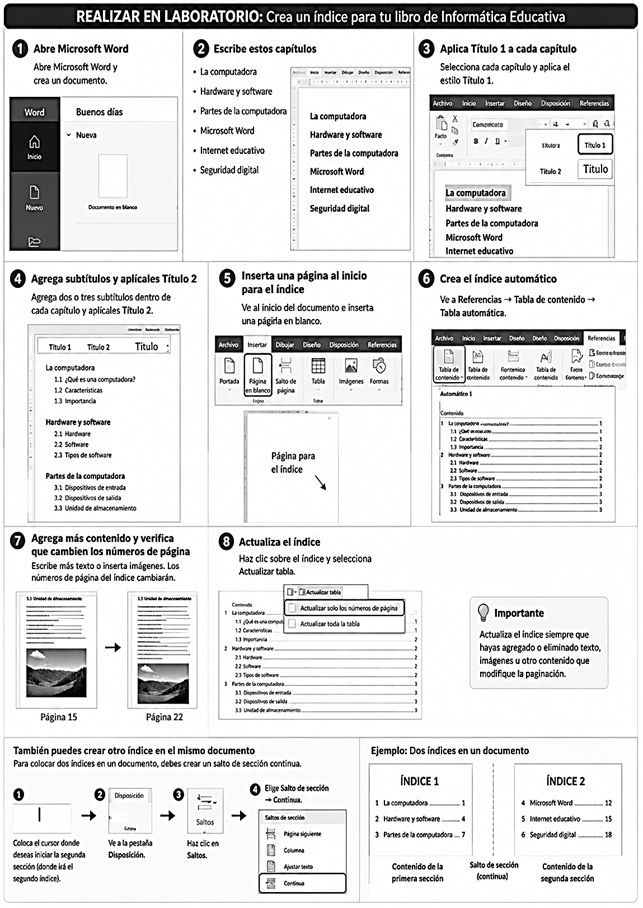
Primero debemos
indicar a Word cuáles son los títulos.
Paso 1:
Aplicar estilos a
los títulos
Escribe los títulos
de cada capítulo.
Selecciona el título
“La computadora”.
Ve a la pestaña
Inicio.
En Estilos,
selecciona Título 1.
Repite el
procedimiento con los demás capítulos.
📌
Importante: No basta con poner el texto en negrita o aumentar su tamaño.
Debemos utilizar los estilos Título 1, Título 2, etc., porque Word los utiliza
para crear el índice automáticamente. Recordemos que se creara el índice de
acuerdo como usemos los títulos 1,2 del menú Inicio, estilos, ahí también
podemos modificar cada estilo como darle negrita, color, alineamiento, tamaño y
quedara grabado para cada vez que se utilice.
Paso 2:
Insertar la tabla de
contenido o el índice del documento se puede realizar automáticamente siguiendo
o colocar el cursor en la página donde deseas colocar el índice. Ve a
Referencias. Haz clic en Tabla de contenido. Selecciona una de las opciones
Automáticas. Word creará automáticamente algo parecido a:
TABLA DE CONTENIDO
La computadora
........................................ 1
Partes de la
computadora ......................... 5
Microsoft Word
......................................... 10
Internet educativo
..................................... 15
Seguridad en
Internet ............................... 20
Los números de
página serán colocados automáticamente por Word.
📝
Ejemplo con subtítulos
Si el capítulo “La
computadora” tiene varios temas:
Título 1: La
computadora
Título 2: ¿Qué es
una computadora?
Título 3:
Características
Título 4:
Importancia de la computadora
Word puede generar
una estructura como:
TABLA DE CONTENIDO
La computadora
............................................. 1
1.1 ¿Qué es una
computadora? .................... 2
1.2 Características
......................................... 3
1.3 Importancia de
la computadora ................ 4
Partes
de la computadora ................... 5
Microsoft
Word ................................... 10
 REALIZAR EN LABORATORIO:
TAREA DOMICILIARIA
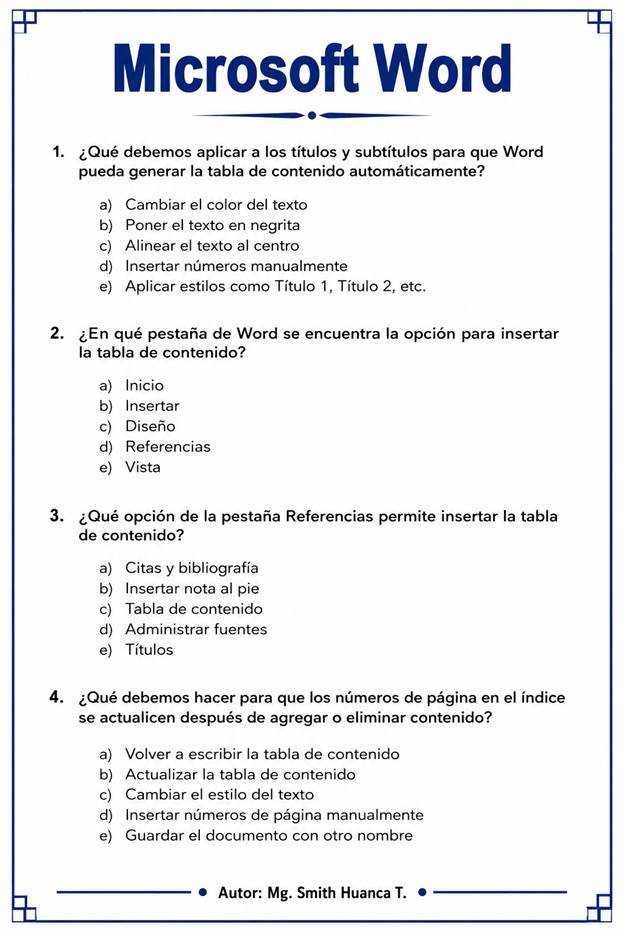
1. ¿Qué estilo debemos aplicar a
los capítulos para que Word los reconozca al crear una tabla de contenido?
a) Normal
b) Énfasis
c) Subtítulo
d) Texto independiente
e) Título 1
2. ¿En qué pestaña de Word
encontramos la opción “Tabla de contenido”?
a) Inicio
b) Insertar
c) Diseño
d) Referencias
e) Vista
3. ¿Qué debemos hacer si
agregamos nuevos títulos después de crear el índice?
a) Crear nuevamente todo el documento
b) Cambiar el tipo de letra
c) Actualizar la tabla de contenido
d) Eliminar los títulos
e) Guardar como PDF
4. ¿Qué estilo es recomendable
utilizar para los subtítulos dentro de un capítulo?
a) Normal
b) Título 2
c) Título principal
d) Texto de cuerpo
e) Encabezado de página
5. ¿Cuál es la principal ventaja
de una tabla de contenido automática?
a) Permite organizar y actualizar
fácilmente los títulos y números de página
b) Cambia automáticamente el contenido
del libro
c) Corrige todas las faltas de
ortografía
d) Elimina las páginas vacías
e) Inserta imágenes automáticamente
7 -CITAS Y REFERENCIAS
BIBLIOGRÁFICAS, BIBLIOGRAFÍA, NOTA DEL PIE
7.1. Citas y
referencias bibliográficas
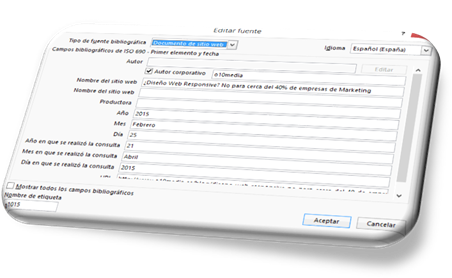
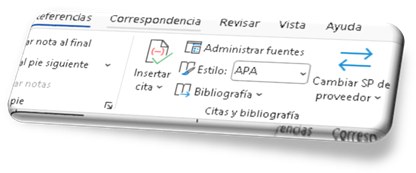 Una cita es cuando
usamos en nuestro trabajo una
idea, frase o información tomada de otro autor. La referencia bibliográfica
indica de dónde obtuvimos esa información. Por ejemplo: “La computadora es una
herramienta que facilita el aprendizaje” (Pérez, 2023). Al final del documento
se coloca la referencia: Pérez, J. (2023). Informática educativa. Editorial
Educativa.
Una cita es cuando
usamos en nuestro trabajo una
idea, frase o información tomada de otro autor. La referencia bibliográfica
indica de dónde obtuvimos esa información. Por ejemplo: “La computadora es una
herramienta que facilita el aprendizaje” (Pérez, 2023). Al final del documento
se coloca la referencia: Pérez, J. (2023). Informática educativa. Editorial
Educativa.
En Word: se puede
insertar desde Referencias → Insertar cita.
7.2. Bibliografía
La bibliografía es la lista de libros, páginas web y otros materiales que
consultamos para realizar nuestro trabajo. Por ejemplo, Bibliografía Pérez, J.
(2023). Informática educativa. Editorial Educativa. Microsoft. (2024).
Microsoft Word. Microsoft.
En Word: se puede
generar automáticamente desde Referencias → Bibliografía.
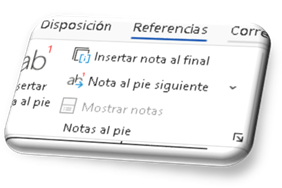 7.3. Nota al pie Una nota
al pie sirve para agregar una explicación, aclaración o información adicional
en la parte inferior de una página. Por ejemplo: Microsoft Word es un programa
utilizado para crear y editar documentos. En la parte inferior de la página: Programa
desarrollado por Microsoft para el procesamiento de textos. En Word: se utiliza
Referencias → Insertar nota al pie. Resumen Elemento ¿Para qué sirve? Por ejemplo, Cita Indica que una idea pertenece a otro autor (Pérez, 2023) Referencia Identifica la fuente de la cita Pérez, J. (2023). Bibliografía Lista las fuentes consultadas Libros y páginas web
7.3. Nota al pie Una nota
al pie sirve para agregar una explicación, aclaración o información adicional
en la parte inferior de una página. Por ejemplo: Microsoft Word es un programa
utilizado para crear y editar documentos. En la parte inferior de la página: Programa
desarrollado por Microsoft para el procesamiento de textos. En Word: se utiliza
Referencias → Insertar nota al pie. Resumen Elemento ¿Para qué sirve? Por ejemplo, Cita Indica que una idea pertenece a otro autor (Pérez, 2023) Referencia Identifica la fuente de la cita Pérez, J. (2023). Bibliografía Lista las fuentes consultadas Libros y páginas web
Nota al pie Agrega una explicación adicional
Información complementaria
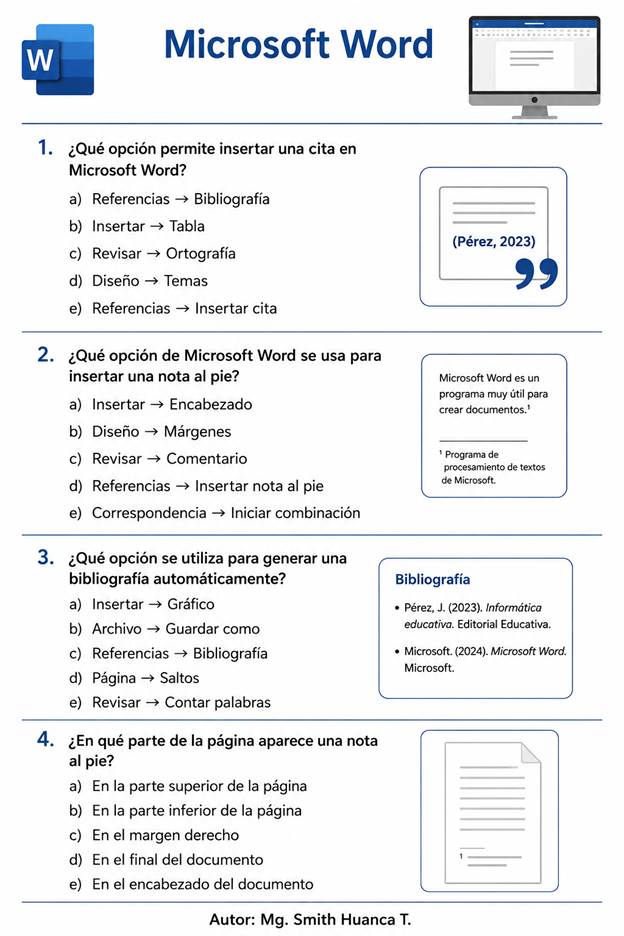
REALIZAR EN LABORATORIO
Tarea 1: Insertar una cita bibliográfica
Abre Microsoft Word
y crea un documento nuevo.
Escribe el siguiente
texto:
La computadora es
una herramienta importante para el aprendizaje.
Coloca el cursor al
final de la oración.
Ve a Referencias
→ Insertar cita → Agregar nueva fuente.
Selecciona el tipo
de fuente Libro.
Escribe:
Autor: Juan Pérez
Título: Informática
Educativa
Año: 2023
Haz clic en Aceptar.
Observa cómo aparece
la cita en el texto.
Tarea 2: Crear una referencia
bibliográfica - Registrar correctamente una fuente utilizada.
Abre el documento de
la práctica anterior.
Ve a Referencias
→ Administrar fuentes.
Selecciona la fuente
que registraste.
Comprueba los datos
del autor, título y año.
Agrega una segunda
fuente:
Autor: María López
Título: Tecnología y
Educación
Año: 2024
Guarda el documento
con el nombre Referencias Word.
Tarea 3: Crear una bibliografía
automática - Aprender a generar una bibliografía en Word.
Abre el documento
donde registraste las fuentes.
Coloca el cursor al
final del documento.
Presiona Enter
varias veces.
Escribe como título:
Bibliografía.
Coloca el cursor
debajo del título.
Ve a Referencias
→ Bibliografía.
Selecciona un modelo
de bibliografía.
Observa cómo Word
coloca automáticamente las fuentes utilizadas.
Guarda los cambios.
Tarea 4: Insertar
una nota al pie - Aprender a colocar una explicación en la parte inferior de la
página.
Crea un nuevo
documento en Word.
Escribe:
Microsoft Word es un
programa utilizado para crear y editar documentos.
Coloca el cursor
después de la palabra documentos.
Ve a Referencias
→ Insertar nota al pie.
Word colocará un
número pequeño en el texto.
En la parte inferior
de la página, escribe:
Microsoft Word es un
procesador de textos desarrollado por Microsoft.
Guarda el documento
como Nota_al_pie_Word.
Producto final Al terminar las cuatro tareas,
el estudiante debe tener:
1 cita bibliográfica
insertada.
2 fuentes
registradas.
1 bibliografía
automática.
1 nota al pie con
una explicación.
TAREA DOMICILIARIA
1. ¿Cuál es la ruta correcta
para insertar una cita bibliográfica en Microsoft Word?
a) Insertar → Comentario
b) Diseño → Márgenes
c) Revisar → Ortografía
d) Insertar → Tabla
e) Referencias → Insertar cita
2. ¿Qué dato es necesario
registrar al crear una fuente bibliográfica en Word?
a) El color de la página
b) El tamaño de la imagen
c) El tipo de letra
d) El nombre del autor y el título de la
fuente
e) El número de páginas del documento de
Word
3. ¿Qué opción permite crear
automáticamente una bibliografía a partir de las fuentes utilizadas?
a) Insertar → Formas
b) Revisar → Comentarios
c) Referencias → Bibliografía
d) Diseño → Temas
e) Inicio → Portapapeles
4. ¿Cuál es la función principal
de una nota al pie en Word?
a) Cambiar el tamaño de la página
b) Agregar información o una aclaración
relacionada con el texto
c) Crear una portada
d) Insertar una imagen
e) Cambiar el color de la letra
5. ¿Qué sucede cuando se
modifica una fuente bibliográfica que ya fue utilizada en un documento?
a) La información de la cita y
bibliografía puede actualizarse con la fuente modificada
b) Se elimina todo el documento
c) Se convierte automáticamente en una
nota al pie
d) Se cambia el idioma del documento
e) Se elimina la portada del documento
8
EVALUACIÓN PARCIAL
Realice una monografía, con portada, dedicatoria,
introducción, índice, incluir imágenes, títulos, sub títulos, algún Smart art,
que incluya, bibliografía, conclusiones con nota de pie, paginación, tiene una
semana para realizarlo, y debe sustentarlo con dos preguntas en el salón,
conjuntamente con el profesor, sea en forma presencial o virtual.
CAPITULO III HOJA DE CALCULO
9 TRABAJO DE DATOS EN EXCEL,
ADMINISTRACIÓN DE ARCHIVOS, EDICIÓN DE CELDAS, COPIAR, CORTAR
xxxxxxxxxxxxxxxxxxxxxxxxxxxxxxxxxxxxxxxxxxxxxxxxxxxxxxx
10 CELDA, CELDA RELATIVA, CELDA
ABSOLUTA, FÓRMULAS, LÓGICA DE EMPLEO DE FÓRMULAS, CONSTRUCCIÓN DE FÓRMULAS.
11 FUNCIONES MATEMÁTICAS, TEXTO,
LÓGICAS, BÚSQUEDA, FECHA Y HORA, ESTADÍSTICAS
12 MENÚ DE BASE DE DATOS, ORDENAMIENTO Y
REORDENAMIENTO, FILTROS AUTOMÁTICOS Y AVANZADOS, CREACIÓN DE UNA TABLA
DINÁMICA. ACTUALIZAR LOS DATOS EN UNA TABLA DINÁMICA. CREAR UN GRÁFICO
DINÁMICO. CAMPOS CALCULADOS. AGRUPAR POR FILAS. AGRUPAR POR COLUMNAS.
13 CREACIÓN DE UN GRÁFICO. TIPOS DE
GRÁFICOS. COMBINAR GRÁFICOS. SELECCIONAR ELEMENTOS DE GRÁFICOS.
RESPUESTAS
CAPITULO I SISTEMA OPERATIVO WINDOWS
1
SISTEMA OPERATIVO
Temario 1a, 2b, 3c, 4d TD 1a,2b,3c,4d,5e
2
PANEL DE CONTROL
Temario 1a, 2b, 3c, 4d TD
1a,2b,3c,4d,5e
3
INTERNET, DEFINICIÓN, HISTORIA, BUSCADORES
Temario 1a, 2b, 3c, 4d
TD 1a, 2b, 3c, 4d, 5e
CAPITULO II PROCESADOR DE TEXO MICROSOFT WORD
4
COLUMNAS PERIODÍSTICAS, TABLAS FORMATO DE TABLAS,
INSERTAR IMÁGENES...
Temario 1e, 2d, 3c, 4b
TD 1e, 2d, 3c, 4b, 5a
5 MARCADORES E HIPERVÍNCULOS, CARTA DE CORRESPONDENCIA, EDITOR DE
ECUACIONES
Temario 1e, 2d, 3c, 4b
TD 1e, 2d, 3c, 4b, 5a
6 ÍNDICE O TABLAS DE CONTENIDO}
Temario 1e, 2d, 3c, 4b
TD 1e, 2d, 3c, 4b, 5a
7 -CITAS Y REFERENCIAS
BIBLIOGRÁFICAS, BIBLIOGRAFÍA, NOTA DEL PIE
Temario 1e, 2d, 3c, 4b
TD 1e, 2d, 3c, 4b, 5a
8
EVALUACIÓN PARCIAL
BIBLIOGRAFÍA
Torres, N. S. (01 de 01 de 2013). huancalovers.
Obtenido de huancalovers: www.huancalovers.com
REFERENCIAS
Torres, N. S. (01 de 01 de 2013). huancalovers.
Obtenido de huancalovers: www.huancalovers.com